Monday, February 3, 2014

Facebook Application တြင္ အစားထိုးသံုးစြဲသင့္သည့္ " Paper " , ID မေတာင္းတဲ့ Crack Version ပါ


Information for  " Paper "

Seller              :    Facebook, Inc
Category         :    Social Networking
Updated          :    Feb 3, 2014
Version           :    1.0
size                :     54.0 MB
Rating            :     4 +
Compatibility  :     Requires IOS 7.0 or later. Compatible with iPhone, iPad and iPod Touch. 
                           This app is optimized for iPhone 5.

ကၽြန္ေတာ္တို႔ ေန႔စဥ္အသံုးျပဳေနေသာ FACEBOOK application တြင္ အစားထိုး သံုးစြဲသင့္ပါသည္..  စမ္းသံုးၾကည့္လိုက္ပါ.. ခိုက္သြားေစရမည္ျဖစ္ေၾကာင္း ရဲရဲႀကီး အာမခံပါသည္... ကၽြန္ေတာ္ေတာင္ အခု ဖုန္းကို လက္ကမခ်ႏိုင္ျဖစ္ေနပါသည္.....

ေလာေလာဆယ္ U.S apple store  ေအာက္ပါလင့္တြင္သာ ေဒါင္းလုပ္ရနိုင္ပါသည္။
https://itunes.apple.com/us/app/paper-stories-from-facebook/id794163692?mt=8

apple store ျဖင့္ ေဒါင္းရန္ အဆင္မေျပသူမ်ားေအာက္ပါလင့္မွ ေဒါင္းလုပ္ရယူနိုင္ၾကပါသည္

from mediafire
http://adf.ly/d6Xyw

from dropbox
http://adf.ly/d6ZUO

thanks all

Kyaw Zin Thet (mmug)

Sunday, February 2, 2014

ios7 တြင္ Wifi ခ်ိတ္မိ၍ ျပသေသာ wifi ေနရာတြင္ နံပါတ္မ်ားျဖင့္ အစားထိုးျခင္း


tweak name  :  Numeric Wifi Enabler
sources        :  bigboss,   cydia.myrepospace.com/kyawzinthet
compatible   :  ios7+
file size        :  1.25 KBs.

အသံုးျပဳနည္း 

၁။   cydia မွ Numeric Wifi Enabler သြင္းပါ။
၂။   setting >> Numeric Wifi တြင္  enable ကို off and on လုပ္ေပးပါ .. 

မိမိ wifi တြင္ wave ပံုျပေသာေနရာတြင္ - ...  ဂဏန္းျဖင့္ ျပသေနၿပီ ျဖစ္သည္


cydia မွ ယူရန္ အဆင္မေျပသူမ်ား ေအာက္ပါလင့္တြင္ .deb ဖိုင္ျဖင့္ ရယူနိုင္ပါသည္။ 
http://adf.ly/d6ZYP


.deb  ကို မိမိ device သို႔ မသြင္းတတ္ေသးေသာ ေဘာ္ဒါမ်ားအတြက္ 


thanks all,  kyaw zin thet (mmug)


Saturday, February 1, 2014

Lock Screen ကို မိနွစ္အလိုက္ passcode ေျပာင္းခ်င္သူအတြက္


tweak name :  timepasscode
sources       :  bigboss,  cydia.myrepspace.com/kyawzinthet
compatible  :  ios7+
file size       :  50 KBs


အသံုးျပဳနည္း 

၁။   cydia မွ timepasscode ကို သြင္းပါ
၂။   setting >> General >> Passcode lock ကို on ထားပါ ။ ( သတိ... မွတ္မိပါေစ)
၃။   setting >> timepasscode >> တြင္ enabled ကို on ထားပါ..  
      (  အဆင့္ဆင့္ ျပန္ထြက္ပါ..  lock screen တြင္  ေပၚေနေသာ အခ်ိန္ကို မွတ္ထားပါ.....  ဥပမာ -
         မိမိအခ်ိန္က  1:30 ဆိုလ်င္  passcode တြင္ 0130  ရိုက္မွ lock ပြင့္မည္ ျဖစ္သည္  
         အခ်ိန္ေျပာင္းသြားတိုင္း ေျပာင္းသြားသည့္အခ်ိန္ကို ထည့္ရမည္ျဖစ္သည္)  နာရီတြင္ ဂဏန္း 
         ၁ လံုးတည္းရွိပါက အေရွ႕တြင္ ၀ ထည့္ေပးပါ.  
၄။   မိမိ passcode lock တြင္ ထည့္ထားေသာ lock code ကိုသံုးခ်င္ပါက Allow True Passcode
      Unlock ကို on ေပးပါ။
၅။   မိမိ အခ်ိန္အား ေျပာင္းျပန္ ျပန္ေရးၿပီး lock ခ်ခ်င္ပါက reverse time passcode ကို on ေပးပါ။


cydia မွ ယူရန္ အဆင္မေျပသူမ်ား ေအာက္ပါလင့္တြင္ .deb ဖိုင္ျဖင့္ ရယူနိုင္ပါသည္။ 


.deb  ကို မိမိ device သို႔ မသြင္းတတ္ေသးေသာ ေဘာ္ဒါမ်ားအတြက္ 


thanks all,  kyaw zin thet (mmug)


ေဘာ္ဒါမ်ားအဆင္ေျပပါေစ..

thanks all,    KZT (mmug)

Friday, January 31, 2014

IOS 7 lock screen မွ မိမိ အသံုးမ်ားေသာ app သို႔ တိုက္ရုိက္သြားနိုင္ရန္


tweak name  :   jellylock7
sources        :   bigboss,  cydia.myrepospace.com/kyawzinthet
compatible   :   ios7+
file size        :  145 KBs.

အသံုးဝင္ပံု

IOS 7 lock screen မွ မိမိ အသံုးမ်ားေသာ application မ်ားသို့ တိုက္ရိုက္အသံုးျပဳနိုင္ေသာ shortcut ျပဳလုပ္ထားနုိင္ပါသည္။ အမ်ားဆံုး ၅ ခု ထားနိုင္ပါသည္။

အသံုးျပဳနည္း

၁။  cydia မွ jellylock7 ကိုေဒါင္းပါ
၂။  setting >> jellylock7 >> app shortcuts တြင္ #1, #2, #3, #4, #5 ေနရာတြင္ မိမိ shortcut 
     ထားခ်င္ေသာ application မ်ားအား တစ္ခုခ်င္းစီ select လုပ္ထားပါ။ ( ပံုတင္ၾကည့္ပါ.)


၃။  respring လုပ္ပါ။ 
၄။  home screen တက္လာသည္နွင့္ မိမိ select လုပ္ထားေသာ application မ်ားသည္ အလည္အဝို္င္း
     ကို ဖိၿပီး တိုက္ရိုက္ဝင္ေရာက္နိုင္ၿပီ ျဖစ္သည္။

cydia မွ ယူရန္ အဆင္မေျပသူမ်ား ေအာက္ပါလင့္တြင္ .deb ဖိုင္ျဖင့္ ရယူနိုင္ပါသည္။ 


.deb  ကို မိမိ device သို႔ မသြင္းတတ္ေသးေသာ ေဘာ္ဒါမ်ားအတြက္ ေအာက္ပါလင့္တြင္ ေလ့လာပါ.


ေဘာ္ဒါမ်ားအဆင္ေျပပါေစ..

thanks all,    KZT (mmug)

Wednesday, January 29, 2014

Status Bar " Time" ျပသည့္ေနရာတြင္ day, month, year နွင့္ မိမိႀကိဳက္ေသာ စာသားထည့္သြင္းျခင္း


tweak name :  status Time +
sources       :  Bigboss,  cydia.myrepospace.com/kyawzinthet
compatible  :  IOS7+
file size       :  22 KBs

အသံုးဝင္ပံု 

IOS ,  Status Bar  တြင္ အခ်ိန္ကိုသာျပပါသည္။  day/month/year သိခ်င္ပါက home screen ရွိ icon ကို ၾကည့္ရပါသည္. အလုပ္မရွဳပ္ေပမဲ့ အလုပ္တစ္လုပ္ျဖစ္ေနပါသည္. မိမိအေရးတႀကီးၾကည့္လိုသည့္အခါ အခ်ိန္ၾကာေစပါသည္.. 

ယခုနည္းသည္ status bar ေပၚတြင္  Time,  Day ,  Month , Year, နွင့္ မိမိ ထည့္သြင္းလိုေသာ စာသားကို ထည့္သြင္း ေဖာ္ျပေပးပါမည္...   

အသံုးျပဳနည္း

၁။    cydia မွ  Status Time + ကို သြင္းပါ.
၂။    setting >> status time + >> enabled ကို on ေပးပါ.   
၃။    setting >> status time + >> Format   တြင္ မိမိ ထည့္သြင္းလိုသည့္ အပို္င္းအလိုက္ 
       ေအာက္ပါအတိုင္း ေသခ်ာစြာေရးသာပါ.
       
      "Time" အခ်ိန္ထည့္သြင္းျခင္း အေသးစိတ္

      **   နာရီ ျပလုိလ်င္    hh  ကိုေရးပါ။  ( ၁ နာရီ ၊ ၂ နာရီ ျပလိုလ်င္)
      **   မိနစ္ ျပလိုလ်င္    mm  ကိုေရးပါ။  ( ၁ မိနစ္၊ ၂ မိနစ္ ျပလိုလွ်င္)
      **   စကၠန္႔ ျပလိုလ်င္   ss     ကိုေရးပါ။  ( ၁ စကၠန္႔၊ ၂ စကၠန္႔ ျပလိုလ်င္)
      **   ေန႔/ည  ျပလိုလ်င္   a    ကိုေရးပါ။  ( AM/ PM ျပလိုလ်င္)


     " Day " ေန႔ ထည့္သြင္းျခင္း အေသးစိတ္

      **  ေန့အမည္ျဖင့္ ျပလိုလ်င္    E   ကိုေရးပါ။   (  Mon, Tue, Wed  ျပလိုလွ်င္) 
      **  ဂဏန္းျဖင့္ ျပလုိလ်င္    dd  ကိုေရးပါ။  ( ၁ရက္ ၊ ၂ ရက္ ျပလိုလ်င္)
      **    ေန့အမည္ျဖင့္ ျပလိုလ်င္  EEEE ကိုေရးပါ။ ( Monday, Friday , Sunday အရွည္ေကာက္)           
      **     ေန့အမည္ျဖင့္ ျပလိုလ်င္   EEEEE  ကိုေရးပါ။ ( M, T, W, F, S ေန႔မ်ားအား အတိုေကာက္)  


   " Month " လ ထည့္သြင္းျခင္း အေသးစိတ္

      **   ဂဏန္းျဖင့္ ျပလုိလ်င္    MM   ကိုေရးပါ။  ( ၁ လ၊  ၂ လ  ျပလိုလ်င္)
      **   လအမည္ျဖင့္ ျပလိုလ်င္ MMM   ကိုေရးပါ။   (  Sept, Nov, Jan  ျပလိုလွ်င္)
      **   လအမည္ျဖင့္ ျပလိုလ်င္ MMMM   ကိုေရးပါ။  (  September, October အရွည္ေကာက္)           
      **    လအမည္ျဖင့္ ျပလိုလ်င္ MMMM   ကိုေရးပါ။   (  S, O, N  လ မ်ားအား အတိုေကာက္)  


  " Year " ႏွစ္ ထည့္သြင္းျခင္း အေသးစိတ္

      **   ဂဏန္းျဖင့္ ျပလုိလ်င္    yy   ကိုေရးပါ။  (  2014 ဆိုလ်င္ 14၊  2015 ဆိုလ်င္ 15 ျပရန္)
      **  ဂဏန္းျဖင့္ ျပလုိလ်င္   yyyy  ကိုေရးပါ။( 2014 ဆိုလ်င္ 2014၊  2015 ဆိုလ်င္ 2015 ျပရန္)

မိမိထည့္သြင္းခ်င္ေသာ စာသား ထည့္သြင္းျခင္း အေသးစိတ္

   ***  မိမိထည့္သြင္းခ်င္ေသာ စာသားကို  ပံုတြင္ျပထားေသာ မ်က္ေတာင္အဖြင့္အပိတ္ key ျဖင့္   ' enter you text '   ျဖင့္ ထည့္သြင္းပါ။ (ပံုတြင္ၾကည္ပါ)


မိမိထည့္သြင္းၿပီးေသာ day, month, year, your text တို႔အား တစ္ခုျဖင့္ တစ္ခု ျခားေနေစရန္..    ေအာက္ပါပံုတြင္ ျပထားေသာ key အား အသံုးျပဳပါ.. 


cydia မွ ယူရန္ အဆင္မေျပသူမ်ား ေအာက္ပါလင့္တြင္ .deb ဖိုင္ျဖင့္ ရယူနိုင္ပါသည္။ 


.deb  ကို မိမိ device သို႔ မသြင္းတတ္ေသးေသာ ေဘာ္ဒါမ်ားအတြက္ 


thanks all,  kyaw zin thet (mmug)


Monday, January 27, 2014

IOS Application မ်ားကို shortcut ျဖင့္ lock on/ off လုပ္ခ်င္သူမ်ားအတြက္

tweak name : Protecti +
sources       :  iphone.gsm.vn ,   cydia.myrepospace.com/kyawzinthet
compatible  :  ios7+
file size       :  68 KBs


အသံုးဝင္ပံု

ကၽြန္ေတာ္တို႔ application တစ္ခုကို သူမ်ားကို ေပးမသံုးေစခ်င္ရင္ ဒါမွမဟုတ္ မိမိ authorize ေပးမွ သံုးေစခ်င္ရင္ password or finger Print ကို အသံုးျပဳရပါတယ္.. လံုးဝ မသံုးေစခ်င္ရင္ေတာ့ .. icon ကို ေဖ်ာက္ထားတဲ့နညး္သံုးပါတယ္..

ဒါေပမယ့္...  ဒီ tweak ေတြဟာ   password  / passcode  ခံထားရင္ password / passcode ရိုက္ရတယ္..  finger print ခံထားရင္ သတ္မွတ္ထားတဲ့ လက္ေဗြရာနဲ႔ authorize လုပ္မွ အသံုးျပဳရပါတယ္..

တစ္ကယ္လို႔ မိမိ အျမန္သံုးခ်င္တဲ့အခါက်ရင္ ၁ စကၠန္႔ေလာက္ lock ျဖည္ရတာဟာလဲ ေတာ္ေတာ္ၾကာပါတယ္...

ဒါေတြ အားလံုးကို Protecti+ က ေျဖရွင္းေပးပါလိမ့္မယ္..

မိမိ application ေတြကို hide, password, passcode and finger print မခံပဲနဲ႔ ၀.၅ စကၠန္႔နဲ႔ တင္  IOS ရဲ႕ မည္သည့္ေနရာတြင္မဆို lock ခ်လို႔ရပါတယ္..

Lock ခ်တယ္ဆိုတဲ့ေနရာမွာ ...  မိမိ lock ခ်ခ်င္တဲ့ application ေတြကို hide, password, passcode and finger print ေတြ ဘာမွမသံုးပဲ  Activator tweak နဲ႔ ေပါင္းစပ္ၿပီး အသံုးျပဳမွာျဖစ္ပါတယ္...

Activator ကို ေတာ့ IOS user မ်ား အားလံုး အသိျဖစ္မယ္လို႔ထင္ပါတယ္..  IOS အတြက္ အသံုးအဝင္ ဆံုး tweak ေလးပါ..

ၿပီးေတာ့  Protecti + နဲ႔ lock ခ်ထားတဲ့  application ေတြကို မိမိ Activator တြင္ လုပ္ထားတဲ့ shortcut ကို သိမွဖြင့္လို႔ရမွာပါ... Protect+ နဲ႔ lock ခ်ထားတဲ့ application ေတြဟာ lock မျဖည့္မခ်င္း သံုးလို႔မရပါဘူး..   ဥပမာ  application crash ျဖစ္ေနသလိုမ်ိဳးပါ...

ဒါအေကာင္းဆံုးပဲေပါ့ .. ဟုတ္တယ္မလား... hide လဲလုပ္မထားခ်င္... password ခံထားလို႔ သူမ်ား မ်က္ေစာင္းထိုးမွာကို စိတ္မပူ ရေတာ့ဘးူေပါ့....  ဆင္ေဝွ႕ရန္ေရွာင္နည္းေလးပါ...

အသံုးျပဳနည္း

၁ .  cydia မွ Protecti+ ကို သြင္းပါ။
၂.   setting >>  protecti+>> choose Protected apps >> တြင္ မိမိ lock ခ်င္ေသာ application
      အား on ေပးပါ.
၃.   setting >>  protecti+>> choose Gesture >> တြင္    lock / unlock လုပ္ခ်င္ေသာ shortcut
      အား ေရြးခ်ယ္ပါ... ( ဥပမာ --- ကၽြန္ေတာ္ shake device ကို ေရြးထားပါသည္)
၄.   မိမိ lock / unlock အား shortcut ျဖင့္ အသံုးျပဳရာတြင္ lock / unlock ျဖစ္မျဖစ္ သိရွိနိုင္ရန္အတြက္

     (က)   setting >>  protecti+>> Vibrate & Icon တြင္  Vibrate ကို on ေပးပါက မိမိ lock /
              unlock လုပ္တိုင္း vibrate ျဖင့္ အခ်က္ေပးေနမည္ျဖစ္သည္...   Status Bar Icon ကို On
              ထားပါက မိမိ application  lock ျဖစ္ရင္ + icon ေပၚေနမည္... application unlock ျဖစ္ပါက
             +  icon ေပ်ာက္ေနမည္ျဖစ္ပါသည္.....   မိမိနွစ္သက္သလို လုပ္ေဆာင္ပါ...
     (ခ)   vibrate & icon တြင္ ၂ ခုလံုး off ထားပါက lock ခ်လဲမသိ unlock လုပ္လဲမသိေတာ့ပါဘူး.. 
            ဒါေလးလုပ္ထားျခင္းဟာ လူမုန္းမ်ားေတာ့ပါဘူး.. 

            ဘာလို႔လဲဆိုေတာ့ .. ကိုယ္က application ကို သူမ်ားကို မေပးသံုးေစခ်င္ရင္ 
             ဒီနည္းလုပ္ထားပါက  .. ေျပာစရာစကားကေတာ့..       """ ေအး အဲ ေဆာ့ဝဲ ဘာျဖစ္လဲ 
            မသိဘူးကြ မင္းျမင္တဲ့အတိုင္းပဲ .. နွိပ္လိုက္ရင္ ဒီအတိုင္းရပ္ရပ္ေနတယ္...  """    

           ေနာက္ ကိုယ္သံုးခ်င္တဲ့အခါက်မွ shortcut သံုးလိုက္ေပါ့  ၁ စကၠန္႔မၾကာပါဘူး ....
           တစ္ကယ္လို႔ shake device ထားရင္ေတာ့ ပိုမိုက္တယ္.  lock and unlock ကို  မိမိ devices ကို 
           shake လုပ္လိုက္ရံုပါပဲ...

 ဟဲဟဲပိုင္တယ္မလား..... 


၄.   အဆင့္ဆင့္ ျပန္ထြက္ပါ...
၅.   မိမိ  shortcut ျဖင့္ စမ္းသပ္ၾကည့္ပါ...


cydia မွ ေဒါင္းလုပ္အခက္အခဲရွိက ဒီမွာ ေဒါင္းပါ.. 
http://adf.ly/d8oM0


.deb  ကို မိမိ device သို႔ မသြင္းတတ္ေသးေသာ ေဘာ္ဒါမ်ားအတြက္ 


thanks all,  kyaw zin thet (mmug)


ကၽြန္ေတာ္ ရွင္းျပတာ စကားမ်ားသြားရင္ ေတာင္းပန္ပါတယ္ဗ်ာ... ကြင္းကြင္းကြက္ကြက္ နားလည္ေအာင္ လို႔ပါ...

thanks all  .   kzt (mmug)


Sunday, January 26, 2014

နာမည္ႀကီး ၊ လူႀကိဳက္မ်ား " Springtomize3 " ျဖင့္ IOS အား အလွဆင္ျခင္း..


tweak name  : springtomize3
version         : 1.0.0-3
compatible    : ios 7+
filesize          : 405 KBs

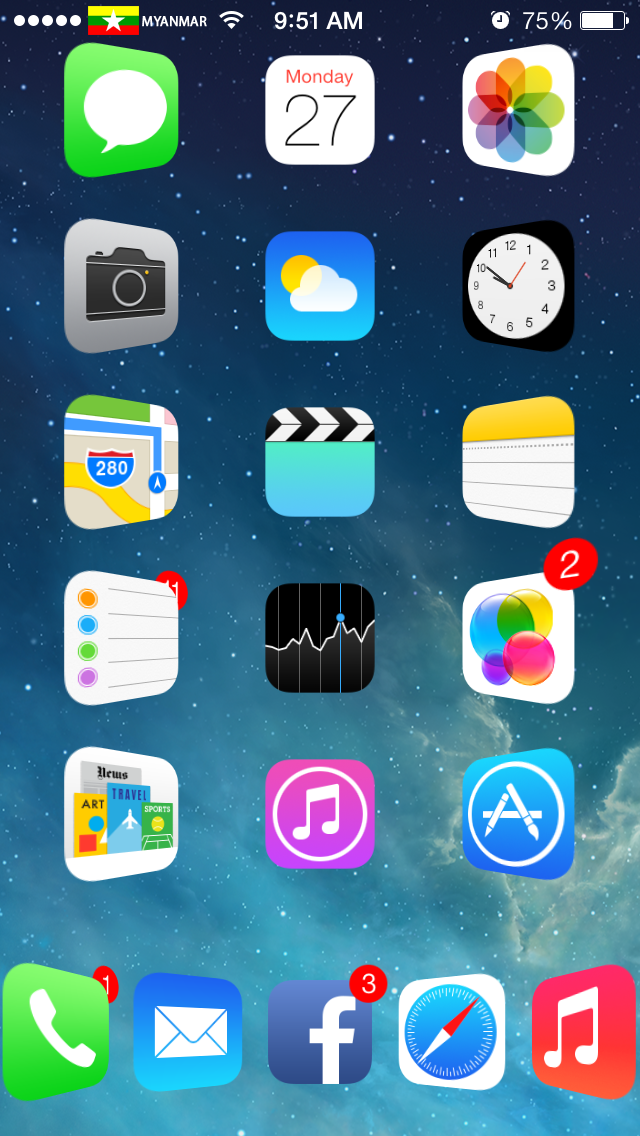
မိမိ ios ၏ lock screen.  home screen,  status bar. etc အစရွိသည္မ်ားကို customize မ်ားစြာ ျပဳလုပ္နိုင္ေသာ tweak ျဖစ္ပါသည္..

ဥပမာ..... လူသံုးမ်ားေသာ  coverflow  အသံုးျပဳနည္း  (see picture 1)

1.   setting >> springtomize 3 >> dock >> icon တြင္ မိမိ dock တြင္ထားခ်င္ေတာ့ icon အေရအတြက္ ကို ေရြးပါ... 
2.    setting >> springtomize 3 >> dock >> coverflow ကို on ေပးပါ.. (မိမိ icon မ်ားသည္ အတြင္းဘက္သို႔ ေစာင္းေနလိမ့္မည္၊ အျပင္ဘက္ကို ေစာင္းခ်င္ပါက reverse ကိုပါ on ေပးလိုက္ပါ) 
၃.    setting >> springtomize 3 >>  Pages  တြင္  row and column ကို မိမိစိတ္ႀကိဳက္ထားပါ.
၄.     setting >> springtomize 3 >>  Pages >> coverflow ကို on ေပးပါ.. (မိမိ icon မ်ားသည္ အတြင္းဘက္သို႔ ေစာင္းေနလိမ့္မည္၊ အျပင္ဘက္ကို ေစာင္းခ်င္ပါက reverse ကိုပါ on ေပးလိုက္ပါ) 

 setting ခ်ိန္ၿပီးပါက respring လုပ္ေပးပါ.. ဒါမွ မိမိ ျပင္ထားေသာ style ကို ျမင္ရမည္ျဖစ္သည္

thanks all.  kzt mmug